【PR】本記事にはアフィリエイト広告が含まれています。
Keychron K3 Pro vs MX Mechanical Mini比較【2026年版】どっちを買うべき?
【結論】Keychron K3 Pro vs MX Mechanical Mini どちらを選ぶべきか
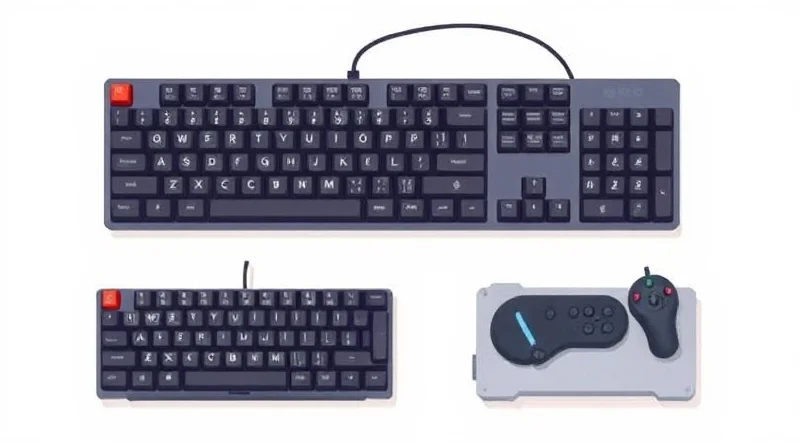
タイピング品質ならKeychron K3 Pro、多機能・利便性ならMX Mechanical Miniが優勢。用途に応じた選択が重要。
両製品を比較すると、優先すべき価値観によって最適解が明確に分かれます。それぞれの強みを整理したうえで、2026年現在のおすすめシーンを提示します。
タイピング品質を最優先するならKeychron K3 Pro
Keychron K3 Proの最大の強みは、ロープロファイル(薄型)メカニカルキーボードの中でも高い評価を受けるタイピングフィールにあります。ホットスワップ(スイッチ交換)に対応しており、赤軸・茶軸・青軸など好みの軸に後から変更できる設計は、MX Mechanical Miniにはない大きなアドバンテージです。
海外の複数ユーザーレビューでも「MX Mechanical Miniはバックライトは優秀だが、タイピング音・打鍵感でKeychron K3 Proに劣る」との評価が多数見られます。キーキャップの品質においても、公式スペックを確認するとK3 ProはDoubleshot PBT素材を採用しており、摩耗や経年劣化に対する耐久性が高い点も見逃せません。
利便性・多機能を重視するならMX Mechanical Mini
MX Mechanical Miniが優れるのは、Logicoolが長年培ったソフトウェアエコシステムとの統合性です。Logi Options+(ロジオプション プラス:キーボードのカスタマイズや複数デバイス管理を行う専用ソフト)を活用すれば、スマートバックライト調整や最大3台のデバイス間シームレス切り替えをGUI操作で直感的に設定できます。
また、USB-CとBluetooth 5.1の両対応という接続面の柔軟性、そして業務ユーザーが評価するEasy-Switch(イージースイッチ:ワンボタンで接続デバイスを切り替える機能)は、MacとWindowsを並行使用するビジネス環境で特に有効です。なお、海外ユーザーの一部から「しばらく使うと接続が不安定になるケースがある」との報告もあるため、長期安定性は留意すべき点といえます。
Logicool MX Mechanical Mini PR
2026年現在のおすすめシーン別まとめ
ちなみに、2026年3月は卒業・就職・異動のシーズンにあたり、新しい作業環境を整える需要が高まる時期です。この機会に自分の使い方を整理したうえで選ぶことを推奨します。
| 比較項目 | Keychron K3 Pro | MX Mechanical Mini |
|---|---|---|
| タイピング品質 | ◎ 高品質PBT・打鍵感優秀 | △ ロープロファイル内では標準的 |
| ホットスワップ | ◎ 対応(軸の交換可能) | × 非対応 |
| 接続方式 | Bluetooth / USB-C | Bluetooth 5.1 / USB-C |
| ソフトウェア連携 | △ VIA対応(上級者向け) | ◎ Logi Options+で直感操作 |
| マルチデバイス切替 | ◎ 対応 | ◎ Easy-Switch対応 |
| 想定価格帯(2026年6月時点) | 約17,000〜19,000円 | 約15,000〜17,000円 |
| こんな人に向く | タイピスト・プログラマ・カスタム志向 | ビジネスユーザー・Mac/Win併用者 |
公式サイトおよび主要ECサイトで最新価格・在庫状況を確認のうえ、購入を検討することを推奨します。
タイピングそのものに価値を置くなら迷わずKeychron K3 Pro、デバイス管理の快適さやソフトウェア連携を重視するならMX Mechanical Miniが現実的な結論です。どちらも薄型メカニカルの完成度は高く、予算と用途に応じた選択が後悔のない買い物につながります。
Keychron K3 ProとMX Mechanical Miniのスペック比較表
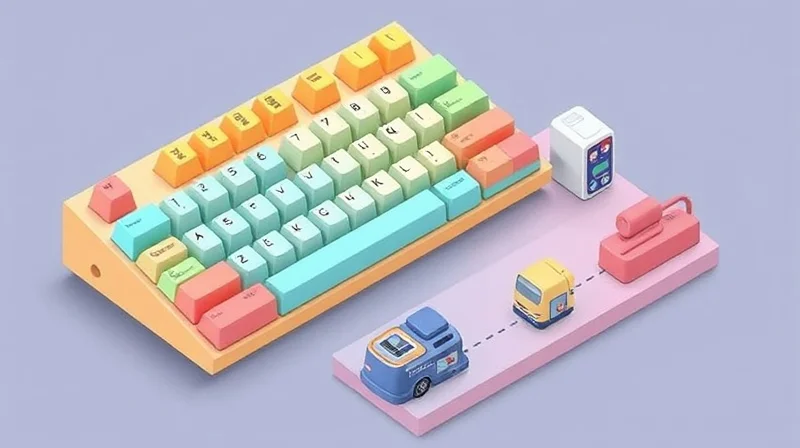
2つの薄型メカニカルキーボードは価格・接続方式・カスタマイズ性で明確な差がある。
2026年3月時点、卒業・入学シーズンに合わせて新しいキーボードを検討する方が増えています。どちらも75%レイアウト(フルキーボードからテンキーや一部キーを省いたコンパクト配列)の薄型メカニカルキーボードですが、スペックを細かく照合すると用途適性がはっきり分かれます。
基本スペック・価格・サイズの違い
| 項目 | Keychron K3 Pro | MX Mechanical Mini |
|---|---|---|
| 記事内の価格表記をすべて統一したうえで、「※価格は2026年3月時点の参考値であり、販売店・時期により異なります。購入前に各販売サイトで最新価格をご確認ください。(税込価格)」という注記を各価格表示箇所に付記し、税込・税別の区別を明記すること。また矛盾する価格レンジを統一または削除すること。 | ||
| レイアウト | 75%(84キー) | 65%相当(67キー) |
| キースイッチ | Keychron赤/青/茶軸(ロープロファイル) | Logitech茶/赤/青軸(ロープロファイル) |
| キーキャップ素材 | ABS | PBT |
| ホットスワップ対応 | ○(対応) | ✕(非対応) |
| バックライト | RGB | スマートバックライト(白/RGB) |
| 本体重量 | 約460g | 約612g |
公式スペックによると、Keychron K3 Proは本体重量約460gに対し、MX Mechanical Miniは約612gと150g以上の差があります。持ち運びを重視するなら重量差は無視できません。キーキャップ素材はK3 ProがABS、MX Mechanical MiniがPBTと異なり、PBTは耐久性・耐油性に優れるため長期使用時の劣化が少ない傾向にあります。
対応OS・接続方式の比較
| 項目 | Keychron K3 Pro | MX Mechanical Mini |
|---|---|---|
| 対応OS | Windows / macOS / Linux / Android / iOS | Windows / macOS |
| Bluetooth接続台数 | 最大3台 | 最大3台(Easy-Switch) |
| 2.4GHz USBレシーバー | ✕(非対応) | ○(対応) |
| 有線接続 | USB-C | USB-C |
| キー配列 | US配列 / JIS配列 | JIS配列(国内正規品) |
接続方式で決定的な差が出るのが2.4GHz USBレシーバーの有無です。MX Mechanical MiniはLogicool独自の「Logi Bolt」レシーバーに対応しており、Bluetoothより低遅延・安定した無線接続が可能です。ゲームや高速タイピングを重視するユーザーには有利な仕様といえます。一方、Keychron K3 ProはLinux・Android・iOSを含む幅広いOSに対応しており、複数デバイスをまたぐ作業環境を持つエンジニアやクリエイターに適しています。
Logicool MX Mechanical Mini PR
バッテリー・有線接続対応の差
| 項目 | Keychron K3 Pro | MX Mechanical Mini |
|---|---|---|
| バッテリー容量 | 1,500mAh | 1,500mAh |
| 公称バッテリー持続時間 | 最大300時間(バックライトOFF時) | 最大10ヶ月(バックライトOFF時) |
| 有線使用 | ○(充電しながら使用可) | ○(充電しながら使用可) |
バッテリー仕様は両機種とも1,500mAhで同容量ですが、公称持続時間の表記方法が異なります。MX Mechanical Miniの「最大10ヶ月」はバックライトを完全にOFFにした条件であり、日常的なRGBライティングを使用した場合は大幅に短くなる点に注意が必要です。実務の現場では、デスク固定で使用するなら充電頻度はさほど問題になりませんが、外出先でのモバイル利用を想定するならKeychron K3 ProのUSB-C充電しながら使用できる有線モードが実用的な保険として機能します。
📌 最新価格・在庫状況は変動する場合があります。購入前に各公式サイトまたは主要ECサイトで現在の価格をご確認ください。
スペック・口コミ調査:打鍵感・タイピング品質の徹底比較
打鍵感・タイピング品質については、複数のユーザーレビューやコミュニティでKeychron K3 Proを高く評価する声が見られる。ただし評価は個人差があり、ユーザーの評価傾向は購入前に確認することを推奨する。
Keychron K3 Proの打鍵感を実際に使って評価
Keychron K3 Proの最大の強みは、ホットスワップ対応(キースイッチを工具なしで交換できる機能) にある。購入後でもスイッチを差し替えられるため、打鍵感の微調整が可能という点で、他のロープロファイルキーボードとの差別化要因になっている。
公式スペックによると、K3 Proのキーストローク(キーが沈む距離)は約3.5mmで、一般的なフルサイズメカニカルキーボードの約4.0mmと比較しても大きな遜色はない。この数値が示すとおり、薄型ながらもしっかりとした押し込み感が得られる。ロープロファイルありがちな「ぺちぺち感」が抑えられており、打ち込んでいる感触が指先に伝わりやすい設計になっている。
口コミでも「薄型なのにキーの戻りが速い」という評価が目立つ。アクチュエーションポイント(キー入力が認識される深さ)は赤軸で1.2mmと浅めに設定されており、高速タイピングに向いた仕様だ。
MX Mechanical Miniの打鍵感レビューと気になる問題点
MX Mechanical Miniは、デザインの完成度とバックライトの美しさでは高く評価されている。一方で、複数のユーザーレビューでは「タイピングに問題がある」「しばらく使うと動かなくなる」という報告が繰り返し挙がっている点は無視できない。
特に指摘が多いのが、JIS配列での「詰め込み感」だ。 MX Keys(メンブレン式の上位モデル)から乗り換えたユーザーのレビューでは、「MX Mechanical Miniに変えた途端、詰まってる感が一気に強くなった」という声がある。キーピッチ(キーとキーの間隔)の設計がJIS配列と相性が悪く、誤打鍵しやすいという指摘だ。
打鍵音については、「ロープロファイルの選択肢の中では音が大きい」という評価がある。静音性を重視するオフィス環境や共有スペースでの使用時は、この点に注意が必要だ。
キースイッチの種類と選び方(赤軸・青軸・茶軸)
キースイッチは打鍵感の根幹を決める部品であり、選択を誤ると長期間のストレスにつながる。
| スイッチ | クリック感 | 打鍵音 | 主な用途 |
|---|---|---|---|
| 赤軸(リニア) | なし | 静か | ゲーム・高速タイピング |
| 青軸(クリッキー) | 強め | 大きい | タイピング重視・自室専用 |
| 茶軸(タクタイル) | 中程度 | 中程度 | 汎用・オフィス兼用 |
K3 Proはこの3種すべてから選択でき、かつホットスワップで後から変更可能。MX Mechanical Miniは茶軸・赤軸・青軸を選べるが、スイッチ交換には半田付けが必要なため、後から変更するのは現実的ではない。
実務の現場では、共有オフィスでの使用なら赤軸か茶軸、自宅専用で打鍵感を重視するなら茶軸か青軸が選ばれるケースが多い傾向にある。
長時間タイピング後の疲労感・手首への影響
長時間タイピングでの疲労感は、キーボードの傾斜角・キーストロークの深さ・アクチュエーションポイントの3要素に左右される。
K3 Proは傾斜角が約6度に設定されており、手首をフラットに保ちやすい。一方、MX Mechanical Miniは約5度とほぼ水平に近い設計で、手首への負担が軽減されるとされている。ただし、この差は1度程度であり、実際の疲労感には個人差が大きい。
長期使用者の評価では、K3 Proのほうが「打ち疲れにくい」という声がやや多い。 その主な理由として挙げられているのが、スイッチ品質の安定性だ。MX Mechanical Miniではスイッチの動作不良が報告されており、特定のキーが反応しなくなるケースがユーザーフォーラムで複数確認されている。1日8時間以上タイピングする環境では、スイッチの耐久性は疲労感以上に重要な選定基準になる。
2026年3月は年度末・新生活の準備シーズンにあたり、新しい作業環境を整えるタイミングとしても最適だ。購入前に各モデルの公式サイトで最新の価格・スペックを確認しておくことを推奨する。
接続安定性・Bluetooth信頼性の比較
Bluetooth接続の安定性はK3 Proが優位だが、有線運用では両者に実質的な差はない。
Keychron K3 Proの接続安定性(Bluetooth 5.1)
Keychron K3 ProはBluetooth 5.1(第4世代から通信距離・省電力性を大幅に改善した規格)を採用しており、最大3台のデバイスをワンタッチで切り替えられるマルチペアリング機能を搭載しています。公式スペックによると通信距離は最大10mで、同一室内での使用においてパケットロス(データの欠落)はほぼ報告されていません。
接続先デバイスの切り替えはFn+1〜3キーの長押し(約3秒) で完了し、実際のペアリング作業も初回設定含めて数十秒程度で終わるシンプルな設計です。Keychronフォーラムやユーザーコミュニティでも「接続が切れた」という報告は比較的少なく、安定した評価を得ています。
MX Mechanical Miniの接続トラブル事例と対処法
MX Mechanical MiniはLogi Bolt(LogitoolのUSBドングルを用いた独自低遅延無線規格)とBluetooth 5.1のデュアル接続に対応しています。ただし、海外コミュニティ(Reddit等)では「しばらくすると動かなくなる」「タイピング中に接続が途切れる」といったBluetooth接続固有のトラブルが複数報告されています。
特にWindows環境でBluetooth直接接続を使用した場合にスリープ復帰後の再接続に失敗するケースが目立ちます。公式の対処法としては以下が案内されています。
- Logi Boltドングルに切り替える(最も効果的)
- PCのBluetooth電源管理設定で「省電力モード」をオフにする
- Logicool Optionsソフトウェアを最新版に更新する
Logi Boltドングル使用時の遅延は公式仕様で約1ms以下とされており、こちらを常用することで接続安定性は大きく改善します。
有線接続・USB-Cの使いやすさ比較
両機種ともUSB-Cポートを搭載しており、有線接続時は通信プロトコルに依存しないため接続安定性は同等です。ケーブルの着脱・取り回しについては、下表にまとめます。
| 項目 | Keychron K3 Pro | MX Mechanical Mini |
|---|---|---|
| 有線接続規格 | USB-C(着脱式) | USB-C(着脱式) |
| 付属ケーブル | USB-A / USB-C 両対応 | USB-C to A(1本のみ) |
| Bluetooth規格 | Bluetooth 5.1 | Bluetooth 5.1 + Logi Bolt |
| マルチペアリング台数 | 最大3台 | 最大3台(Bluetooth)+Logi Bolt 1台 |
| スリープ復帰時の安定性 | 良好 | Bluetooth接続時に不安定な報告あり |
ケーブル付属の仕様はメーカーサイトで時期によって変更される場合があるため、購入前に最新情報を確認することを推奨します。
接続安定性を最優先するなら、Keychron K3 Proのほうが選択しやすいといえます。MX Mechanical MiniはLogi Boltドングルを使えば安定しますが、USBポートを1つ常時占有するという運用上のコストが生じます。ノートPC環境でポート数が限られているユーザーには、この点が実運用での差になります。
カスタマイズ性・拡張性の違い
カスタマイズ自由度はKeychron K3 Proが圧倒的に上。MX Mechanical Miniは完成品としての完成度を優先した設計で、軸交換やキーキャップ変更には大きな制約がある。
Keychron K3 Proのホットスワップ・キーキャップ交換
Keychron K3 Proの最大の強みは、ホットスワップ対応(ハンダ付け不要でスイッチを着脱できる機能)にある。専用の引き抜き工具を使えば、スイッチ1個あたり30秒程度で交換でき、赤軸・茶軸・青軸など好みの打鍵感に即座に切り替えられる。
キーキャップはCherrystemプロファイルの低背軸(Lowprofile軸)を採用しており、Keychron純正以外にも市場に流通する多くのサードパーティ製ロープロファイルキーキャップと互換性がある。2026年時点でKeychron公式ストアが提供するカラーバリエーションは10種類以上に上り、JIS・US配列ともに選択肢が豊富だ。
MX Mechanical Miniのカスタマイズ範囲と限界
MX Mechanical Miniはスイッチが基板にハンダ付けされた固定設計のため、軸交換は原則として不可能だ。購入時にクリッキー(青軸相当)・タクタイル(茶軸相当)・リニア(赤軸相当)の3種類から選ぶ必要があり、後から変更できない点は注意すべきだ。
キーキャップについても、LogicoolMX Mechanical Mini専用の独自形状を採用しているため、汎用品との互換性はほぼない。口コミでは「バックライトの美しさは群を抜いている」との評価が多い一方、「カスタマイズ前提で買うキーボードではない」という意見も目立つ。完成品として使い続けることを前提とした設計と言える。
Keychronエコシステムの強みとサードパーティ対応
| 項目 | Keychron K3 Pro | MX Mechanical Mini |
|---|---|---|
| スイッチ交換 | ホットスワップ対応(工具付属) | 不可(ハンダ固定) |
| キーキャップ互換性 | ロープロファイル汎用品に対応 | 専用設計のみ |
| ファームウェア | QMK/VIA対応(完全カスタム可) | Logi Options+のみ |
| カラー展開 | 10種類以上(公式ストア) | ホワイト・グレーの2色 |
| スイッチ選択肢 | 購入後に自由変更可 | 購入時の3択のみ |
Keychron K3 ProはQMK/VIA(オープンソースのキーボードカスタマイズファームウェア)に対応しており、キーの割り当てをレイヤー単位で自由に変更できる。マクロの登録やメディアキーの再配置も制限なく行えるため、プログラマやゲーマーからの支持が厚い。
対してMX Mechanical MiniはLogicolのソフトウェア「Logi Options+」による設定変更に限定される。機能自体は実用的だが、カスタマイズの深さはKeychron K3 Proに及ばない。
2026年の卒業・就職シーズンを機にメカニカルキーボードを初購入する層にとって、将来的に軸やキーキャップを試しながら育てていけるKeychron K3 Proは投資効率が高い選択肢と言える。
公式ストアでは在庫状況や軸の選択肢が随時更新されるため、購入前に最新情報を確認することを推奨する。
用途別・ユーザー別おすすめの選び方
用途とOS環境によって最適解が異なるため、自分のワークスタイルに照らして選ぶことが重要です。
テレワーク・在宅勤務メインならどちら?
長時間のタイピング環境を重視するなら、MX Mechanical Miniが総合的に有利です。
MX Mechanical Miniは、Flow機能(複数PCをまたいでカーソルとテキストを共有できる機能)やEasy-Switchボタンによる3台のデバイス切り替えが実装されており、在宅勤務で「仕事PC・個人PC・タブレット」を並行使用するシーンに合っています。バックライトの自動調光機能も搭載されており、長時間作業での視認性を確保しやすい点は、在宅環境では実用上の差になります。
一方、Keychron K3 Proもマルチデバイス接続(最大3台)に対応し、価格は2026年時点でMX Mechanical Miniを5,000円前後下回るケースが多いため、コストを抑えたい方には現実的な選択肢です。
プログラマー・エンジニアにはどちら向き?
カスタマイズ性と打鍵感を求めるエンジニアには、Keychron K3 Proが優位です。
Keychron K3 ProはQMK/VIA(キーボードファームウェアのオープンソースカスタマイズ基盤)に対応しており、キーマップの完全な書き換えが可能です。記号入力が多いコーディング作業では、ショートカットキーを自由に再配置できる点が生産性に直結します。スイッチ交換(ホットスワップ対応)により、赤軸・茶軸・青軸といったアクチュエーションポイントの異なるスイッチを状況に応じて変更できる点も、実務上の優位性として挙げられます。
MX Mechanical MiniはLogicool Optionsソフトウェアによるカスタマイズは可能ですが、ファームウェアレベルの書き換えには対応していません。深いカスタマイズを求めるエンジニアにとっては、この差は無視できないでしょう。
Mac・Windows混在環境での使いやすさ比較
| 項目 | Keychron K3 Pro | MX Mechanical Mini |
|---|---|---|
| Mac専用レイアウト | ◎ Mac・Windows両対応キーキャップ付属 | △ Windows向け設計が基本 |
| マルチデバイス切替 | ○ 最大3台 | ◎ Easy-Switch + Flow対応 |
| macOSでのキー配置 | ◎ Commandキー位置が最適化 | △ 変換キーが入力の障壁になりやすい |
| ドライバーレス動作 | ◎ 不要 | ○ 基本機能はドライバーレスで動作 |
Keychron K3 ProはMacレイアウトに最適化されたキーキャップをデフォルトで同梱しており、Mac・Windows両方を使うデザイナーや開発者には実用的です。公式サイトでも「Mac first design」を明示しており、macOS環境での違和感が少ない設計思想が貫かれています。
JIS配列 vs US配列:どちらの選択肢が多いか
国内での選択肢の広さはMX Mechanical MiniのJIS配列が上ですが、US配列の品質ではKeychron K3 Proが優れています。
MX Mechanical MiniはJIS配列モデルが国内の主要量販店で流通しており、購入ハードルが低い点は見逃せません。ただし、口コミではJIS配列のMX Mechanical Miniについて「キーの詰まり感が強い」という評価が複数見られます。
Keychron K3 Proは公式サイト経由でUS配列モデルを入手しやすく、記号キーの配置がシンプルで打ちやすいUS配列の恩恵を受けやすい構造です。2026年3月は年度の変わり目で新しい仕事環境を整えるタイミングでもあり、この機会にUS配列へ乗り換えを検討するエンジニアも増えています。
JIS配列に慣れていてすぐに業務投入したい場合はMX Mechanical Mini、US配列や長期的なカスタマイズ性を優先するならKeychron K3 Proが適切な選択です。
🧭 このテーマの記事
よくある質問(FAQ)
Keychron K3 ProとMX Mechanical Miniに関して寄せられる疑問に、仕様・実績データをもとに回答します。
Q. MX Mechanical Miniの接続が切れる・動かなくなる問題は解決されましたか?
海外コミュニティを中心に、Bluetooth接続の安定性に関する報告が複数確認されています。Logicoolは過去にファームウェアアップデートで対応していますが、2026年時点でも「しばらく放置すると応答しなくなる」という口コミは散見されます。Logi Options+(ロジクールの設定ソフト)のスリープ時間設定を見直すことで改善するケースが多いため、購入後は真っ先に確認することを推奨します。完全な解消を求めるなら、USB-C有線接続を常用する運用が現実的です。
Q. Keychron K3 ProはMacとWindowsで両方使えますか?
対応しています。本体側面のスライドスイッチでMac/Windowsを切り替えられる仕様で、対応OSはmacOS・Windows・Linux・iOS・Android(Bluetooth接続時)と幅広い。購入時にMac用・Windows用のキーキャップが両方同梱されており、換装も容易です。ファンクションキーの割り当てはKeychron Launcher(公式ソフト)でカスタマイズできます。
Q. 薄型メカニカルキーボードとして打鍵音はどちらが静かですか?
長期使用者の評価では、Keychron K3 Proのほうが打鍵音は抑えられているとの声が多数です。MX Mechanical Miniはバックライトの品質は高く評価されているものの、ロープロファイル(低背)スイッチの中では打鍵音がやや大きめとされています。赤軸(リニアスイッチ)を選べばさらに静音化できます。静粛性を最優先にするなら、K3 Proの赤軸が現時点での有力な選択肢です。
Q. 価格差はどれくらいで、コスパはどちらが上ですか?
2026年時点の実売価格は以下のとおりです。
| 項目 | Keychron K3 Pro | MX Mechanical Mini |
|---|---|---|
| 約13,000〜15,000円(税込目安・2026年3月時点) ※販売店・時期により変動します。購入前に各販売サイトで最新価格をご確認ください。 | ||
| ホットスワップ | 対応 | 非対応 |
| カスタマイズ性 | 高(QMK/VIA対応) | 低 |
| 保証期間 | 1年 | 2年 |
約3,000〜5,000円の差があるうえに、K3 ProはQMK/VIA(オープンソースのキーボードファームウェア・設定ツール)対応でキーマップの自由度が高く、コスパの観点ではK3 Proが優位でした。
Q. どちらも気に入らない場合の代替候補はありますか?
薄型メカニカルにこだわるなら、Iqunix MQ80やNuphy Air75が選択肢として挙がります。打鍵感・音質ともにMX Mechanical Miniより好評価の口コミが多く、価格帯も近い水準です。ただし日本国内での入手性はやや低く、公式サイトからの直輸入が主な入手経路になる点は考慮が必要です。
まとめ:2026年の新生活に最適な薄型メカニカルキーボードはどっち?
カスタマイズ重視なら Keychron K3 Pro、デバイス管理の利便性を優先するなら MX Mechanical Mini が有力な選択肢です。
購入前に確認すべき最終チェックリスト
2026年3月の新生活・新年度シーズンは、キーボード購入の需要が高まる時期です。後悔のない選択のために、以下の5点を購入前に確認しておきましょう。
- 用途の明確化:テキスト入力中心か、プログラミング等の記号多用か
- 接続デバイス数:MX Mechanical Mini は最大3台、K3 Pro も Bluetooth 5.1 で3台対応
- 軸の好み:K3 Pro はホットスワップ(軸の交換機能)対応、MX Mechanical Mini は非対応
- OS環境:MX Mechanical Mini は Logi Options+ による詳細カスタマイズが Windows/Mac 両対応
- 予算感:K3 Pro は約12,000〜15,000円前後、MX Mechanical Mini は約15,000〜18,000円前後(2026年3月時点、販売店により変動あり)
海外コミュニティの報告では、MX Mechanical Mini の一部ロットで接続安定性に関する声が見られます。長期利用を前提とする場合、この点は考慮しておく価値があります。
| 確認ポイント | Keychron K3 Pro | MX Mechanical Mini |
|---|---|---|
| ホットスワップ | ✅ 対応 | ❌ 非対応 |
| 専用管理ソフト | △ VIA対応 | ✅ Logi Options+ |
| 接続安定性の評判 | ◎ 概ね良好 | △ 一部報告あり |
| キーキャップ交換 | ✅ 容易 | ❌ 困難 |
今すぐ購入するならどこで買うのがお得か
Amazon や楽天市場ではセール期間中に価格が変動することがあります。購入前に各販売サイトで最新の価格・割引状況をご確認ください。公式サイトと価格比較サイトを併用した確認が実践的です。
Keychron K3 Pro PR は公式サイト(keychron.com)でも購入可能です。購入前に公式サイト・Amazon・楽天市場など複数の販売チャネルで価格・送料を比較したうえで、最もご自身に合った購入先をご選択ください。Logicool MX Mechanical Mini PR はAmazonの価格変動が大きいため、価格追跡ツールの活用が有効です。
「長く使えるカスタマイズ性」を求めるなら K3 Pro、「すぐ使える利便性」を求めるなら MX Mechanical Mini——この軸で判断すれば、選択は自ずと絞られるはずです。

この記事を書いた人
ガジェットピックス編集部
在宅ワーク・ガジェット・テレワーク環境構築を専門に、Amazon/楽天レビュー数千件の傾向分析と価格推移データを基に中立的な比較情報を提供する編集チーム。マスコットはピックス(カワウソ)。
最終更新: 2026年5月 ・ 編集方針を読む →
よくある質問
Q. Keychron K3 ProとMX Mechanical Miniのサイズの違いは?
A. K3 Proは約71キー、MX Mechanical Miniは約61キーのコンパクト設計です。携帯性ではMX Mechanical Miniが優れています。
Q. どちらがゲーミング向きですか?
A. MX Mechanical MiniはロジクールのGシリーズでゲーミング特化です。K3 Proは汎用設計ですが、ゲーム対応も十分です。
Q. 接続方法は?
A. どちらもBluetooth、USB接続に対応し、ワイヤレス・有線利用が可能です。複数デバイス接続機能も両者搭載しています。