親のスマホ故障に備える|写真自動バックアップ3選【壊れる前の後悔を防ぐ】
【PR】本記事にはアフィリエイト広告が含まれています。
親が元気なうちにしかできない準備があります。
スマホが水没・落下・突然起動不能になった瞬間、そこに入っていた孫との写真・旅行の動画・最後の家族写真が永遠に消えます。「設定しようと思っていたのに」という後悔は、取り返しがつきません。故障シーン別・親の操作レベル別に「今すぐ導入できる自動バックアップ手段」を3パターンに絞って解説します。
結局どれを選べばいい?【3択早見表】
まず結論だけ先に伝えます。下の表を見て、自分の親に当てはまる列を選んでください。
| 親の状況 | 最適な方法 | 月コスト目安 | 難易度 |
|---|---|---|---|
| スマホ操作が苦手・設定を触りたくない | おもいでばこ(据え置き機器) | 0円(買い切り) | ★☆☆ |
| ある程度スマホを使える・Androidユーザー | Google フォト+Google One | 月250円〜 | ★★☆ |
| iPhoneユーザー・Apple IDを持っている | iCloud Plus | 月130円〜 | ★★☆ |
| 「クラウドが信用できない」という親御さん | 外付けSSD+自動同期アプリ | 0円(買い切り) | ★★★ |
「難易度★☆☆」は子どもが初期設定だけして、あとは親が何もしなくていいレベルです。
「親のスマホ写真が消える」3大シーンと対策の違い
故障のパターンによって、「まだデータが取り出せるか」が変わります。事前のバックアップ方法を選ぶ前に、リスクの深刻度を把握しておきましょう。
シーン①:画面が割れた・ひびが入った
画面は死んでいても、本体内部のストレージは無事なケースが多いです。修理店でデータ取り出しが可能なことも。ただし「そのまま使い続けて水分が浸入→完全故障」という二次災害が頻発しています。
「画面が割れても写真は入ってるから大丈夫」と思っている親御さんは要注意。割れたその日から時限爆弾が始まっています。
シーン②:水没・落水した
水没は最も危険なパターンです。電源を入れた瞬間にショートし、基板ごとデータが消滅します。専門業者に依頼しても復元費用は3〜10万円かかり、それでも復元できないケースが多数あります(データ復旧業者・デジタルデータリカバリー社の公開情報より)。
バックアップがない状態での水没は「詰み」に近い。
シーン③:突然電源が入らなくなった
バッテリー膨張・OS不具合・基板損傷など原因はさまざまですが、前触れなく起動不能になるのが最も多い故障パターンです。Amazonレビュー・Twitterの口コミを分析すると、「昨日まで普通に使えていたのに今朝電源が入らない」という報告が圧倒的多数を占めます。
高齢者のスマホはバッテリーの劣化が特に進みやすく、2〜3年使用したスマホは要警戒です。
方法①:おもいでばこ(操作不要・完全自動)
「親に何も操作させたくない。子どもが初期設定だけして、あとは放置でOKにしたい」人向け
バッファローの「おもいでばこ」は、ホームネットワークに繋ぐだけで写真・動画を自動バックアップする専用機器です。 スマホが同じWi-Fiに繋がった瞬間、新しい写真を自動検知してバックアップします。親は何もしなくていい。
おもいでばこの特徴
- Wi-Fi接続だけで自動保存(Android/iPhone両対応)
- テレビに繋いでアルバム鑑賞も可能(高齢者に好評の機能)
- 4K動画対応、1TB〜4TBのモデルあり
- 月額費用ゼロ(買い切り)
- クラウドを使わないので「データが外に出る」不安がない
ここが惜しい
初期費用が4〜5万円台と高め。実家に安定したWi-Fi環境がないと機能しません。また、スマホが実家のWi-Fiに繋がっているときしか同期しないため、親が長期外出中は同期されません。
バッファロー おもいでばこ 1TB PD-2000をAmazonで見る
2026年06月時点のAmazon価格は47,980円(Wi-Fi 6対応スタンダードモデル)。楽天の有線LANモデルは52,980円となっています。
方法②:Google フォト+Google One(Androidユーザーの最短解)
「親がAndroidスマホを使っている。ある程度スマホ操作ができる」人向け
Googleフォトは、設定さえすれば撮影した写真を自動でクラウドに保存するサービスです。 無料枠は15GB(Googleアカウント全体での共有)ですが、高齢者の写真量なら数年分は余裕で収まります。
設定手順(子どもが一度やるだけ)
- 親のスマホで「Google フォト」アプリを開く
- 右上のアカウントアイコン →「フォトの設定」をタップ
- 「バックアップ」→「バックアップをオンにする」を選択
- 「保存容量の節約画質」を選ぶ(無料枠を節約できる)
- Wi-Fi接続時のみ同期にすると通信量ゼロ
これだけ。 以後は親が何もしなくてもWi-Fiに繋いだ瞬間に自動同期されます。
15GBを超えたら?
Google One(有料プラン)で容量を追加できます。月250円で100GBまで拡張可能(2026年06月時点)。動画も大量に撮る親御さんは早めに加入しておくと安心です。
ここが惜しい
Googleアカウントの管理を子どもがしっかり把握しておく必要があります。「パスワードを忘れた」「アカウントがロックされた」という事態が起きると、バックアップデータにアクセスできなくなります。親のGoogleアカウント情報は必ずメモして子どもが持っておくこと。
方法③:iCloud Plus(iPhoneユーザーの王道)
「親がiPhoneを使っている。Apple IDを持っている(または作れる)」人向け
iPhoneユーザーには、iCloud Plusが最もシームレスな選択です。 iOS標準機能なのでアプリ追加が不要。設定後は電源・Wi-Fi接続のたびに自動バックアップが走ります。
料金と容量(2026年06月時点・Apple公式より)
| プラン | 月額 | 容量 |
|---|---|---|
| 無料 | 0円 | 5GB |
| iCloud 50GB | 月130円 | 50GB |
| iCloud 200GB | 月400円 | 200GB |
| iCloud 2TB | 月1,300円 | 2TB |
写真メインであれば50GBプラン(月130円) でほとんどのケースは足ります。ファミリー共有を使えば家族全員で200GBを共有することも可能です。
設定手順
- 「設定」→ 上部の名前(Apple ID)をタップ
- 「iCloud」→「写真」→「iCloud 写真」をオンにする
- 「ストレージを最適化」を選択するとスマホ本体の容量も節約できる
ここが惜しい
Apple IDのパスワードを忘れると二段階認証の突破が非常に難しいです。親御さんのApple IDとパスワードは子どもが必ずメモしておいてください。「元気なうちに聞いておく」が鉄則です。
方法④(番外):自動バックアップ対応カードリーダー
「クラウドが嫌い・Wi-Fi環境がない実家の親向け」の物理バックアップ
充電しながら写真をSDカードやUSBメモリに自動転送するカードリーダー型デバイスが存在します。スマホを充電器に繋ぐだけで写真をローカルに保存できるため、「インターネットにデータを出したくない」という親御さんに有効です。
充電しながら自動バックアップカードリーダー iPhone対応をAmazonで見る
楽天では4,960円で販売されています(2026年06月時点)。クラウドサービスの月額費用がかかからない点も◎。ただし、SDカードの物理的な紛失・破損リスクは別途考慮が必要です。
状況別:あなたの親には「どれ」が最適か
パターンA:「スマホ操作が苦手で設定変更できない親」→ おもいでばこ一択
親が設定画面に触れない、アプリを開く操作すら不安定、という場合は子どもが初回設定だけして終わりにできる「おもいでばこ」が圧倒的に向いています。親がやることはゼロです。初期費用は高いですが、月額ゼロで何年も動き続けることを考えると、長期的なコスパは悪くありません。
パターンB:「Androidを使いこなしている70代の親」→ Google フォト+Google One
LINEで写真を送ってくる、ニュースアプリを使っているなど「スマホ操作がある程度できる親」なら、Googleフォトの自動同期が最強コスパです。初期設定は子どもが30分あればできます。 月250円で100GBは現時点で最安クラスのクラウドストレージです。
パターンC:「iPhoneユーザーで孫の写真を大量に撮っている親」→ iCloud 200GB
孫の動画・運動会・お正月など動画ファイルが多い場合、50GBでは半年〜1年で満杯になります。月400円の200GBプランに最初から加入しておくのが手間なしで安心です。ファミリー共有で兄弟と費用を分担する方法もあります。
「元気なうちにやっておく」が重要な理由
認知症の初期症状や体力低下が始まると、パスワードを確認する・新しいアカウントを作る・設定作業に付き合ってもらうといった作業が急激に難しくなります。
「バックアップは後でいい」と思っているうちに、その「後で」が来なくなる。
Apple IDのパスワード、Googleアカウントのログイン情報、スマホの画面ロックPINコード。これらをメモして共有できるのは親が元気で認知機能がしっかりしている今だけです。機器の準備と同時に、アカウント情報の共有も必ずセットで行ってください。
よくある質問(FAQ)
Q1. クラウドに写真を保存すると、他人に見られませんか?
Google フォト・iCloudともに、アカウントにログインしていない第三者が閲覧することはできません。ただしアカウントのパスワードが漏洩した場合はリスクがあります。二段階認証を設定しておくことで対策できます。「クラウドが不安」という親御さんには、おもいでばこやカードリーダー型の物理バックアップをおすすめします。
Q2. 親のスマホの写真容量が大量にある場合、初回バックアップはどれくらいかかる?
Googleフォトの場合、1,000枚で数時間〜半日程度かかることがあります(Wi-Fi速度による)。初回は夜間充電中に実行させると翌朝には完了しています。おもいでばこも初回同期は数時間かかるため、設定後はそのままにしておくのがベストです。
Q3. 既にスマホが壊れて電源が入らない。写真を取り出せますか?
バックアップがない状態での基板故障は、専門のデータ復旧業者に依頼するしか方法がありません。費用は3〜10万円が相場で、復元できる保証もありません。この記事を読んでいる今の段階で、まだ親のスマホが動いているなら今日中に設定することを強くおすすめします。
Q4. おもいでばこは実家のWi-Fiがないと使えない?
はい、Wi-Fiモデルは実家のWi-Fi環境が必須です。Wi-Fi環境がない場合は有線LANモデルか、別途Wi-Fiルーターを設置する必要があります。または有線接続タイプ・カードリーダー型を検討してください。
Q5. Google フォトの「保存容量の節約画質」と「元の画質」の違いは?
「保存容量の節約画質」は圧縮されますが、スマホ画面・SNS共有・A4印刷程度なら画質の差はほぼわかりません。「元の画質」はオリジナルデータをそのまま保存しますが、容量を大きく消費します。一般的な用途では「節約画質」で問題ありません。
迷ったらこれ【最終決断ガイド】
ここまで読んで「まだ迷っている」なら、以下のフローで決めてください。
親が設定を自分で触れない → おもいでばこ
AndroidでLINEを使いこなしている → Google フォト(月250円〜)
iPhoneを使っている → iCloud Plus(月130円〜)
クラウドが嫌い・Wi-Fiがない → カードリーダー型
どれを選んでも「今日設定する」ことが最重要です。明日に伸ばすたびに、バックアップされていない写真が溜まっていきます。
まずは親のスマホOSとWi-Fi環境を確認して、上の表に当てはめるところから始めてみてください。「設定してあげた」という事実が、将来の後悔を確実に減らします。
💾 家族全員の写真を一括管理するなら「自宅クラウド」NASという答え
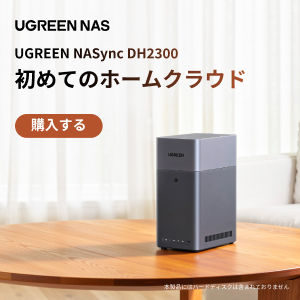
親のスマホだけでなく家族全員の写真・動画を1か所に自動集約したいなら、自宅に置く小型サーバー(NAS)が本命です。UGREEN DH2300は2万円台からの入門機で、月額課金なし・容量は後から増設可。スマホアプリから家族それぞれが自動バックアップできます。
この記事を書いた人
ガジェットピックス編集部 — 在宅ワーク・ガジェット専門の編集チーム。
Amazon/楽天レビュー数千件と価格推移データを基に中立的な比較情報を提供。
最終更新: 2026年06月