記事を探す・関連を読む
サイト内の記事を探す
ノートPCを机に置いて、ケーブルを1本。画面が広がり、キーボードが使えて、充電も始まる。そんなデスクは、対応する機器の組み合わせなら作れます。最初に見るのは、ドックのポート数よりも「映す・つなぐ・充電する」の3条件です。
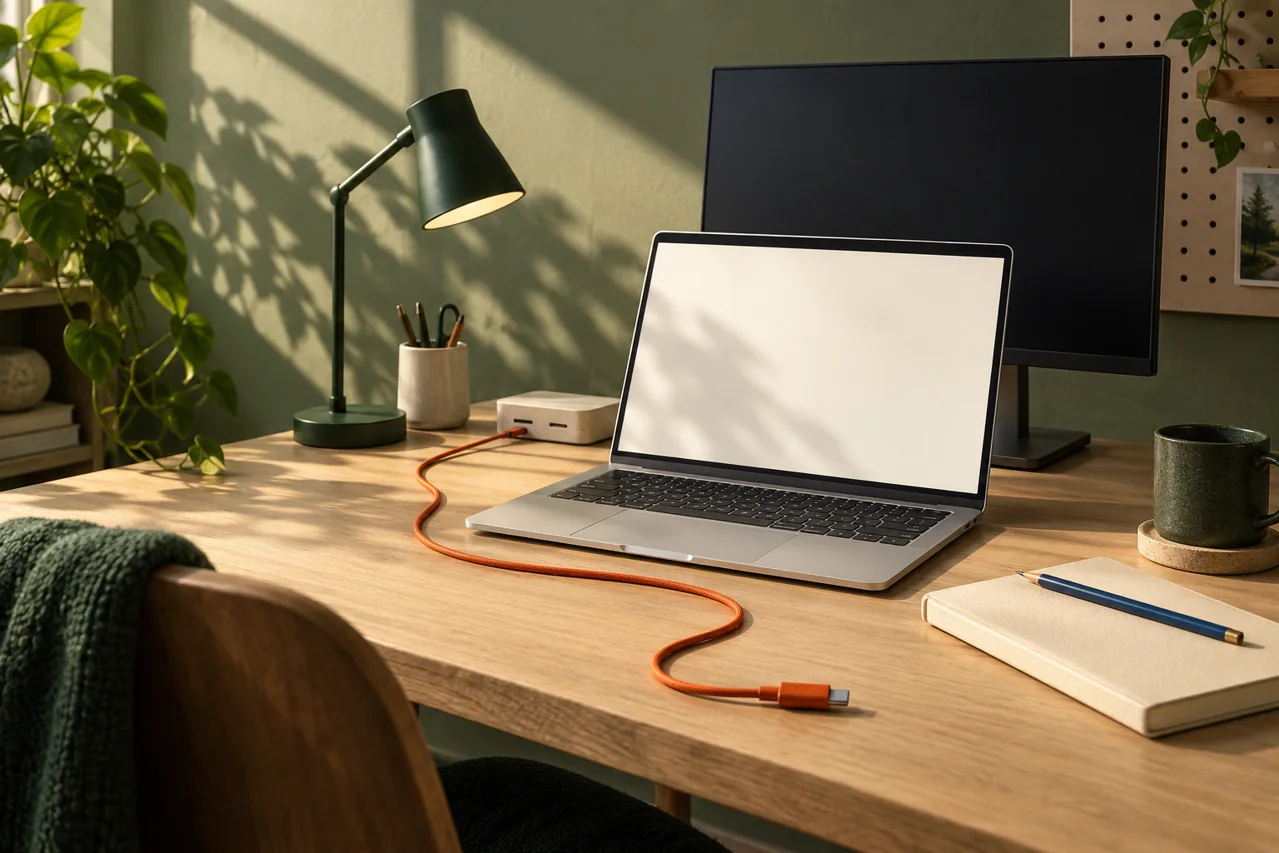
外ではノートPCだけで仕事をして、家では大きい画面を使う。そんな切り替えを毎日しているなら、抜き差しする場所を一つにまとめる意味があります。逆に、PCをほとんど持ち出さず、今の接続にも困っていないなら、急いでドックを足す必要はありません。
01「映す」道は、USB-Cの形だけではわからない
USB-Cは端子の形。その形をしているだけで、画面への出力まで対応しているとは限りません。今回考えるのは、DisplayPort Alt Modeで映像を運ぶ一般的な接続です。まずPCの仕様表で、使うポートに映像出力の記載があるか確認しましょう。VESAのDisplayPort FAQでも、対応は機器の資料で確認するよう案内されています。
モニター側にも落とし穴があります。USB-Cポートが複数あっても、どれも映像の入口とは限りません。Dellは、映像非対応のUSB-Cポートにつないでいることを「映らない」原因の一つとして説明しています。説明書の接続図で、PCとつなぐ入力ポートを探してください。Dell:USB-C接続で映像が出ない場合
「4K対応」と書かれたドックを見つけたら、次は自分が使う解像度・リフレッシュレート・画面数をメモします。PC、OS、ドック、ケーブル、モニターの条件を一組として照合するためです。ここでは複数画面の同時出力までは想定せず、まず外部モニター1台から考えます。
02「つなぐ」先を、机側にまとめる
キーボードやマウスを毎回PCへ挿す代わりに、USBハブ機能のあるモニターやドックへつないでおく構成を考えます。VESAの資料では、対応する接続で映像・USBデータ・USB Power Deliveryを同じケーブルで扱えることが示されています。ただし、モニターにUSBハブ機能があるかどうかは別の確認項目です。VESA:DisplayPort over USB-C
USB-C 1本映像・データ・給電
またはドック周辺機器と電源は机側へ
この図は「信号の役割」を整理した構成例です。ケーブルを買うときも、充電のW数だけでなく、必要な映像・データの対応を確認します。モニターやドックに適合する付属ケーブルがあるなら、その説明から読むと条件を追いやすくなります。
03「充電する」は、PCに届く電力で考える
PCがUSB-Cからの充電を受けられることに加え、モニターやドックがPCへ供給できる電力を確認します。製品全体の「最大出力」と、PCへ渡すポートの出力は、同じ意味とは限りません。仕様表ではPC向けの給電量と、そのときの接続条件を探してください。
たとえばAppleは、対応ディスプレイからMacへ給電できると説明する一方、快適な充電にはモデルごとの推奨最小ワット数以上の充電機器を案内しています。Macの条件をすべてのPCへ当てはめず、自分の型番の推奨電源と照らし合わせるのが出発点です。Apple:Macノートブックコンピュータを充電する
あなたの机なら、どのルート?
USB-C入力とPC給電に対応するモニターがある
PC側の映像出力・充電対応、ケーブル、必要な画面設定を照合します。キーボードもまとめたいなら、モニターのUSBハブ機能と接続先を確認。条件が揃えば、ドックを追加せずに構成できる場合があります。
今あるHDMIモニターを使い続けたい
PCのUSB-C映像出力に対応するドックと、HDMI接続を組み合わせるルートです。PCへの給電もまとめるなら、その機能と必要な電源を別途確認。HDMI変換だけのアダプターと、給電もできるドックを同じものとして扱わないでください。
PCのUSB-Cが映像や充電に対応していない
このガイドの方法での1本化は目指さず、今の映像ケーブルと電源を使う構成を検討します。別方式の映像アダプターにはソフトウェアなど固有の条件があります。まずはケーブルの定位置を決めるだけでも、抜き差しの迷いは整理できます。
買い物かごより先に、「接続メモ」を。
説明書を開いて、次の3つが埋まるか確かめましょう。空欄が残ったところが、購入前に調べるポイントです。
チェックは確認用です。入力内容は送信されません。
次に読むなら、USB-Cの仕様を見分けるガイドへ。充電器も組み合わせて考えるときは、必要出力の計算ツールが機器を整理する入口になります。
USB-Cハブ・ドックを選ぶ
映像・データ・PCへの給電を、接続する機器一式で照合。

PR この欄の購入・申込リンクには広告が含まれます。
Anker PowerExpand 8-in-1 A8383
HDMIモニターを生かす候補。PC給電は最大85Wで、電源は別途必要。
メーカー情報を確認BenQ GW2790QT
モニターを選ぶ場合の候補。USB-C映像・データ・65W給電の条件を照合。
メーカー情報を確認Anker 515 USB-C ケーブル A8487
対応機器がそろっていて、ケーブルだけ不足する場合に。
メーカー情報を確認検索結果には別の型番や付属品も含まれます。型番・販売元・価格・保証をご確認ください。
ほかの道具・記事も探す →