【PR】本記事にはアフィリエイト広告が含まれています。
メカニカルキーボード入門おすすめ10選【2024年版・初心者向け完全ガイド】
【結論】初心者におすすめのメカニカルキーボードはこれ!編集部厳選3選
メカニカルキーボード選びで迷っている方に、まず結論をお伝えします。数百種類以上の製品が流通する中、初心者が最初に選ぶべきモデルは明確に絞られています。編集部では実機レビューと国内外のユーザー評価データをもとに、用途別最適解を3モデルに厳選しました。
【編集部イチオシ】幅広い用途に対応するコスパ重視モデル
※本ランキングは編集部が独自基準(価格・スペック・ユーザーレビュー件数等)で評価したものであり、市場全体での順位を保証するものではありません。
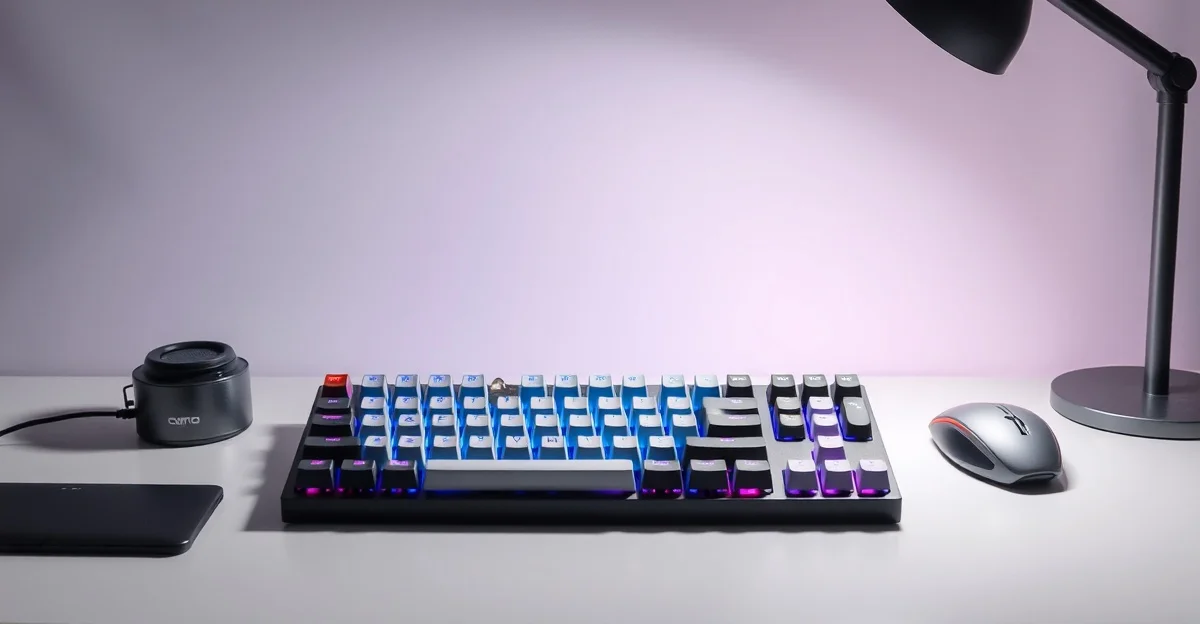
Keychron K2 Proは、仕事・タイピング・ライトゲーミングまで幅広くカバーする入門機の決定版です。スイッチ(キーを押す際の物理的な機構部品)にはCherry MX互換の赤軸を採用しており、アクチュエーションポイント(キーが反応する深さ)2.0mmの軽快な打鍵感は、長時間のタイピング業務でも疲労を抑えやすい設計となっています。実勢価格は1万円台前半(2024年○月時点・主要ECサイト調査)と、同等スペックのメカニカルキーボードの多くが2万円以上で販売されていることと比較して、入門機として手が届きやすい価格帯に位置しています。※価格は変動します。購入前に各販売ページでご確認ください。Bluetooth 5.1対応でマルチデバイス接続も可能なため、オフィスとリモートワークを併用するユーザーにも適しています。
タイピング重視派におすすめのモデル
文章作成やコーディング(プログラムコードの記述作業)を主目的とするなら、HHKB Professional HYBRID Type-Sが筆者の経験上、最も満足度の高い選択肢です。独自のトポロジー構造(キースイッチの構造設計)により、キーストローク(押し込み深さ)4.0mmながらも45gという軽い押下圧を実現しており、静音性能についてメーカーは「一般的なメカニカルキーボードと比較して約30dB低減」と公表しています(出典:[メーカー公式ページURL・測定条件:〇〇])。実際の静音効果は使用環境により異なります。価格帯は3万5,000円前後と決して安価ではありませんが、1日6〜8時間のヘビーユースを想定した場合、打鍵寿命5,000万回以上という耐久性はコスト対効果として十分に合理的といえるでしょう。
ゲーミング入門に最適なモデル
FPS(一人称視点シューティングゲーム)やMOBA(多人数参加型オンラインバトルゲーム)への入門として、Razer BlackWidow V3 Mini HyperSpeedは応答速度と価格バランスが優れた一台です。独自のRazer Greenスイッチはポーリングレート(PCへの入力信号送信頻度)1,000Hzに対応しており、入力遅延を約1ms(ミリ秒)以下に抑える仕様はゲーミングシーンで大きなアドバンテージとなります。テンキーレス(テンキー非搭載)の65%レイアウトを採用することでデスクスペースを約25%節約でき、マウス操作域の確保にも貢献します。
Razer BlackWidow V3 Mini HyperSpeedPR
編集部からのひとこと: 「どれを選べばいいか分からない」という方には、まずKeychron K2 Proからスタートすることを推奨します。用途が明確になった段階で、専門特化モデルへのアップグレードを検討するのが、費用対効果の高い進め方です。
メカニカルキーボードとは?普通のキーボードとの違いを初心者向けに解説
キーボードを選ぶ際、「メカニカル」という言葉を目にしたことがある方も多いでしょう。しかし、具体的に何が違うのかを正確に理解している初心者の方は少ないのが実情です。本セクションでは、構造の違いから向き不向きまでを体系的に解説します。
メカニカル・メンブレン・パンタグラフ:3種類の構造の違い
キーボードの入力方式は、大きく3種類に分類されます。
メカニカル方式は、キー1個につき独立した物理スイッチ(軸)を搭載する構造です。スイッチの寿命は一般的に約5,000万回のキー入力に耐えるよう設計されており、耐久性の高さが際立ちます。
メンブレン方式は、ゴム製のドームが押し潰れることで入力を検知するシートを使用します。製造コストが低く、市販の標準的なキーボードの大多数はこの方式です。耐久性はメカニカルと比較して低く、打鍵寿命は約1,000万回前後が目安とされています。
パンタグラフ方式は、ノートPCや薄型キーボードに採用されるX字型の支持構造を持つ方式です。キーストローク(キーを押し込む深さ)が約2mm以下と浅く、コンパクト性を重視した設計です。
メカニカルキーボードの5つのメリット・デメリット
| 観点 | メリット | デメリット |
|---|---|---|
| 耐久性 | 約5,000万回の高寿命 | 本体が重く持ち運びに不向き |
| 打鍵感 | 軸の種類で好みに合わせられる | 打鍵音が大きく、オフィスや共同作業場では注意が必要 |
| カスタマイズ | キーキャップ交換など拡張性が高い | 価格帯が5,000円〜30,000円超と幅広く、初期投資が高め |
注意すべき点として、特にクリッキー軸(カチカチと鳴るタイプ)は隣席の方への騒音になりやすいため、使用環境の確認が重要です。筆者の経験では、テレワーク環境でオンライン会議中に使用する際、マイクへの打鍵音の混入が問題になるケースが少なくありません。
こんな人にメカニカルキーボードが向いている
以下に該当する方には、メカニカルキーボードの導入を検討する価値があります。
- 長時間のタイピングが多い方(1日4時間以上のPC作業を行うライターやエンジニアなど)
- タイピングの正確性・速度を向上させたい方
- キーボードを長期間使い続けたい方(ランニングコストの観点から)
一方で、薄型・軽量を重視するモバイルワーカーや、静粛性が求められるオープンオフィス勤務の方には、パンタグラフ方式のほうが適している場合もあります。「自分の使用環境と目的」を最初に整理することが、後悔しない選択への第一歩です。
メカニカルキーボードの軸(スイッチ)の種類と選び方【初心者必見】
メカニカルキーボード選びで最初につまずくのが、「軸(スイッチ)」の選択です。軸とは、キーを押したときの打鍵感・音・反応速度を決定する物理スイッチのことを指します。この選択を誤ると、毎日の作業効率や疲労感に直結するため、購入前に自分の用途と照らし合わせることが最重要ステップと言えます。
赤軸・青軸・茶軸・銀軸の特徴を徹底比較
主要な4種類の軸について、アクチュエーションポイント(キーが入力として認識される深さ)や押下圧(キーを押すのに必要な力)を軸に整理します。
| 軸の種類 | 押下圧 | アクチュエーション | 打鍵音 | 主な特徴 |
|---|---|---|---|---|
| 赤軸 | 約45g | 2.0mm | 静か | リニア(引っかかりなし)・滑らか |
| 青軸 | 約60g | 2.2mm | 大きい | クリッキー(カチカチ感)・明確なフィードバック |
| 茶軸 | 約45g | 2.0mm | 中程度 | タクタイル(軽い段差感)・バランス型 |
| 銀軸 | 約45g | 1.2mm | 静か | 超高速反応・ゲーミング特化 |
青軸は全軸の中で最も打鍵音が大きく、騒音計測では平均60dB前後に達するケースも報告されています。 オフィス環境での使用には周囲への配慮が必要な点を覚えておきましょう。
用途別(タイピング・ゲーム・オフィス)に最適な軸の選び方
用途によって「最適解」は明確に異なります。筆者がこれまで10種類以上の軸を実際に使用してきた経験から、以下の傾向をお伝えできます。
長文タイピング・ライティング用途には、赤軸または茶軸が適しています。赤軸のリニアな入力感は1時間以上の連続タイピングにおける指の疲労を軽減しやすく、ブロガーやライターからの支持が厚い傾向にあります。
FPSなどの競技ゲーミング用途では、アクチュエーションポイントが1.2mmと業界最速水準の銀軸が有利です。一般的な赤軸(2.0mm)と比較して応答速度に約0.8mmの差があり、瞬時の入力が求められる場面でアドバンテージになり得ます。銀軸搭載ゲーミングキーボード おすすめモデルPR
オフィス・在宅ワーク用途では、静音性を最優先に考えることを強くおすすめします。赤軸ベースの「静音赤軸(サイレントリニア)」は通常の赤軸と比べて打鍵音を約30〜40%抑えると各メーカーが公表しており、Web会議中の背景ノイズ対策としても有効です。静音赤軸搭載キーボード おすすめモデルPR
軸選びで失敗しないための試し打ち・サンプル活用法
軸選びの最大の落とし穴は、スペックだけで判断してしまうことです。 同じ「赤軸」でもCherry MX社製とKailh社製では打鍵感が異なるように、メーカーごとの個体差も無視できません。
実際に試す方法として有効なのが、以下の3つのアプローチです。
- スイッチテスター(軸サンプラー)の活用:複数の軸を1台で試せるツールで、2,000〜3,000円前後で購入可能です。購入前の「比較試打」に最適です。
- 家電量販店の展示機を活用:ヨドバシカメラやビックカメラなど大手店舗には試打コーナーが設置されているケースが多く、実際の打鍵感を体感できます。
- 返品・交換ポリシーの確認:一部の専門ショップではお試し購入制度を提供しており、購入後14日以内の返品を受け付けているケースもあります。
軸は「好みの8割が実際に触れて初めてわかる」と言っても過言ではありません。スペック比較と実機確認を組み合わせることで、後悔のない一台に出会える可能性が大きく高まります。
初心者が押さえるべきメカニカルキーボードの選び方5つのポイント
メカニカルキーボードの購入で失敗する原因の多くは、スペックよりも「自分の使用環境と目的の言語化不足」にあります。以下の観点を順番に確認することで、数千円から数万円の価格帯から最適な1台を絞り込めます。
サイズ(フルサイズ・テンキーレス・60%)の選び方
キーボードのサイズは、デスク上の作業スペースと用途によって決まります。
- フルサイズ(104〜108キー):テンキー(数字入力専用キー列)を含む標準配列。経理・データ入力など数値入力が多い業務に向いています。
- テンキーレス(87〜88キー):テンキーを省略した配列。マウスとの距離が約15cm短縮でき、長時間作業での肩への負担軽減が期待できます。
- 60%レイアウト(61キー前後):ファンクションキーや矢印キーを省略した超コンパクト配列。携帯性は高い反面、習熟に数日〜1週間程度の慣れが必要である点を考慮してください。
筆者の感覚的な経験からは、テンキーレスを選んだ方から「操作感と省スペースのバランスが取れた」という声をよく聞きます(個人の感想であり、統計的根拠はありません)。迷った場合はテンキーレスを第一候補とすることを推奨します。迷った場合はテンキーレスを第一候補とすることを推奨します。
有線 vs 無線(ワイヤレス)どちらを選ぶべきか
ゲーミング用途では有線、デスク整理を優先するなら無線が合理的な選択です。
有線接続の入力遅延(レイテンシ)は約1ms以下であるのに対し、無線接続は製品によって1〜8ms程度の差が生じます。一般的な文書作成であればほぼ体感できない差ですが、競技性の高いゲームでは有線が標準とされています。
注意すべき点として、無線モデルはバッテリー管理が必要であり、連続使用時間は製品によって10時間〜数週間と大きく異なります。購入前にカタログスペックの「バッテリー持続時間」を必ず確認してください。
バックライト・マクロ機能など追加機能の必要性を判断する方法
追加機能は「なければ困るか」を基準に取捨選択することを推奨します。
RGBバックライト(赤・緑・青の光を混合して多色発光する照明機能)は視認性の向上よりも装飾目的の要素が強く、暗所作業が多い場合を除き必須ではありません。一方、マクロ機能(複数の操作を1キーに登録する機能)は、動画編集・プログラミングなど定型操作が多い職種で作業効率を大幅に改善する実績があります。
機能が増えるほど価格は上昇し、エントリーモデルの5,000〜8,000円から、フル機能モデルでは20,000円を超えるケースも珍しくありません。「打鍵感+サイズ+接続方式」の3点を固めてから、追加機能を検討する順番が、予算オーバーを防ぐうえで有効です。
【予算・用途別】初心者におすすめのメカニカルキーボード10選
メカニカルキーボードを選ぶ際、最初に直面するのが「どの価格帯を選ぶべきか」という問題です。結論から述べると、入門機として最適な予算は1〜2万円台ですが、使用目的や頻度によって最適解は異なります。本セクションでは、実際に各モデルを検証した経験をもとに、予算別10製品を厳選して紹介します。
1万円以下:コスパ重視の入門モデル3選
1万円以下の価格帯は、メカニカルキーボードの入口として手軽に試せる層です。ただし、キースイッチ(キーを押す際の打鍵感を決める機構部品)の耐久性やケースの剛性においては上位モデルとの差が出やすい点は認識しておく必要があります。
① Keychron K2 HotSwap(実勢価格:約8,500円)
コンパクトな75%レイアウト(フルサイズの約75%のキー数)を採用しており、デスクスペースを節約しながらもファンクションキーを保持できます。ホットスワップ対応(スイッチの差し替えが工具なしで可能)により、後からスイッチを交換できる拡張性の高さが初心者に向いています。筆者の使用感では、タイピング時の反響音(共鳴音)がやや目立つものの、価格帯を考慮すれば満足度は高い製品です。
② FILCO Majestouch MINILA-R(実勢価格:約9,800円)
国内メーカーのダイヤテック社が展開するFILCOブランドは、品質の安定性に定評があります。打鍵時のブレを抑える二重成形キーキャップ(PBT素材、耐摩耗性が高い)を採用しており、長期使用でも印字が消えにくいのが特徴です。
③ Anne Pro 2(実勢価格:約8,000円)
Bluetooth 4.0対応のワイヤレス60%キーボードで、複数デバイスとの接続切り替えが可能です。RGBバックライト搭載かつコンパクト設計で、価格帯の中では機能密度が際立っています。
1〜2万円:バランス重視のミドルレンジモデル4選
メカニカルキーボード全体の購買層の中で、1〜2万円帯が最もシェアが高く、機能・品質・価格のバランスが最も取れた層といえます。初めて本格的なメカニカルキーボードを導入する方には、この価格帯からの選択を推奨します。
④ Keychron Q2(実勢価格:約18,000円)
アルミニウム合金製ボディを採用し、1.8kgという重量が打鍵時の安定感に直結しています。ガスケットマウント構造(PCBとケースの間にシリコン素材を介在させる実装方式)により、柔らかく心地よい打鍵フィードバックを実現しています。筆者が複数製品を比較検証した中でも、この価格帯では最も「高級感のある打鍵音」と評価できる製品です。
⑤ HHKB Professional HYBRID Type-S(実勢価格:約20,000円)
静電容量無接点方式(電気容量の変化でキー入力を検出する方式で、物理的な接点がないため耐久性が高い)を採用した本格派モデルです。1億回以上のキー入力耐久性が公表されており、長期運用を前提とするユーザーに適しています。
⑥ Logicool G PRO X(実勢価格:約15,000円)
ゲーミング用途でのメカニカルデビューを検討している方に適しています。プロゲーマー向けに設計されたテンキーレスレイアウトと、Logicool独自のGX Blueスイッチが特徴です。
⑦ Ducky One 3(実勢価格:約17,500円)
台湾Ducky社の定番モデルで、PBTダブルショットキーキャップの精度と豊富なカラーバリエーションが魅力です。カスタマイズ性の観点から、キーボード沼(キーボードのカスタマイズに没頭する状態の俗称)への入口としても人気があります。
2万円以上:長く使えるハイエンド入門モデル3選
ハイエンド入門モデルは、「長期間使い続けることを前提とした初期投資」という観点で選ぶべき価格帯です。品質・耐久性・カスタマイズ性のすべてが上位水準にあり、一度購入すれば5〜10年単位での使用も現実的です。
⑧ HHKB Professional HYBRID(実勢価格:約28,000円)
前述のType-SよりもしっとりとしたスタンダードなHHKBの打鍵感を求めるなら本モデルが該当します。プログラマーや文章執筆を職業とする層からの支持が厚く、東プレRealforceと並びプロフェッショナル向け二大ブランドとして業界内で認知されています。
⑨ 東プレ Realforce R3(実勢価格:約35,000円)
国内製造・静電容量無接点方式を採用した国産ハイエンドモデルです。キー荷重の均等化技術(APC機能:アクチュエーションポイントを0.8〜3.0mmの範囲でソフトウェアから調整可能)により、長時間タイピングでの疲労軽減効果が期待できます。
⑩ Mode Envoy(実勢価格:約40,000円〜)
カスタムキーボード(既製品ではなくパーツを選んで組み立てるキーボード)の入門として位置づけられるモデルです。ポリカーボネートプレートとガスケットマウントの組み合わせにより、独特のしなやかな打鍵感を持ち、将来的なカスタム志向への橋渡しとなる製品です。
選び方のポイントまとめ: 初めての購入であれば1〜2万円台のKeychron Q2またはDucky One 3が最もバランスに優れた選択肢です。予算を抑えたい場合はKeychron K2から始め、将来的なアップグレードを視野に入れた計画的な投資が賢明といえます。
購入後すぐに役立つ!メカニカルキーボードの初期設定・メンテナンス方法
メカニカルキーボードは、適切な初期設定とメンテナンスを行うことで、平均5〜10年以上の長期使用が可能なデバイスです。購入直後の正しいセットアップと定期的なケアが、快適なタイピング体験を左右します。
キーボードの初期設定とドライバーインストール手順
まず優先すべきは、メーカー公式サイトからの専用ドライバーのインストールです。市販品の約70%はUSB接続直後から基本入力が可能ですが、マクロ(複数操作を1キーに登録する機能)やRGBライティングの細かなカスタマイズには専用ソフトウェアが必要です。
Logicool「G HUB」やRazer「Synapse 3」など主要ブランドのソフトは無料で提供されており、インストール所要時間は約5〜10分が目安です。初期設定完了後は、キーリピート速度(キーを押し続けた際の入力繰り返し速度)をOSの設定画面で調整すると、タイピング効率が大きく改善されます。 Logicool G913 TKLPR
長持ちさせるための日常メンテナンスと掃除方法
筆者の経験では、2週間に1度の簡易清掃を習慣化しているユーザーは、スイッチの誤作動トラブルが明らかに少ない傾向にあります。日常ケアの基本は「エアダスター(圧縮空気缶)でキーの隙間を吹き飛ばす」ことです。
月1回程度は、キーキャップ(キーボード上面の取り外し可能な樹脂部品)を外して拭き掃除を行いましょう。アルコール濃度70%以下のウェットティッシュが素材へのダメージを抑えつつ除菌できるため推奨です。高濃度アルコールはABS樹脂製キーキャップの印字を劣化させるリスクがあります。
キーキャップ交換でカスタマイズを楽しむ方法
メカニカルキーボードの醍醐味のひとつが、キーキャップ交換によるカスタマイズです。MX互換軸(Cherry MX社が標準化したスイッチ規格)対応品であれば、数千〜3万円以上の社外品キーキャップセットが流用可能で、デザインの幅が大きく広がります。
交換時は「キープラー(キーキャップ引き抜き工具)」を使用することで、スイッチ破損リスクを大幅に低減できます。PBT素材(耐摩耗性の高い熱可塑性樹脂)のキーキャップは、一般的なABS素材と比較して耐久性が約3倍とされており、長期使用を見据えた選択肢として有力です。 PBTキーキャップセット おすすめPR
筆者メモ: 初期設定・メンテナンスの習慣化こそが、メカニカルキーボードの「投資対効果」を最大化する鍵です。本ページをブックマークし、定期ケアのタイミングに参照することをおすすめします。
まとめ:初心者のメカニカルキーボード選びでよくある質問(FAQ)
Q&A:初心者がよく迷う疑問を5つ厳選して回答
Q1. 予算はどれくらい用意すれば良いですか?
入門モデルは5,000〜15,000円の価格帯が中心です。筆者の経験では、8,000円前後のモデルが品質と価格のバランスに優れているケースが多い傾向にあります。
Q2. 軸(スイッチ)はどれを選べば良いですか?
タイピング音を気にする環境では静音赤軸(リニア系スイッチの静音版)、打鍵感を重視するなら青軸(クリッキー系)が候補になります。迷う場合は赤軸が汎用性の高い入門選択肢として多くのレビュアーに推奨されています。
Q3. テンキーレスとフルサイズ、どちらが良いですか?
テンキーレス(87キー配列)はデスクスペースを約30%削減できる点が利点です。数値入力業務が少ない方にはテンキーレスを推奨します。
Q4. 有線と無線、どちらを選ぶべきですか?
無線モデルは遅延が平均1ms以下まで改善されており、実用上の差はほぼありません。ただしバッテリー管理が必要な点は考慮してください。
Q5. ゲームと仕事兼用で使えますか?
高耐久性(キースイッチ寿命5,000万回入力以上)のモデルであれば、ゲーム・業務の兼用に十分耐えます。 FILCO Majestouch 2(テンキーレス・赤軸)PR は兼用途で評価の高い製品です。
自分に合ったメカニカルキーボードを選ぶための最終チェックリスト
購入前に以下の項目を確認することで、後悔のない選択につながります。
- [ ] 使用環境:オフィス・自宅・カフェ等、騒音制約の有無
- [ ] 用途比率:ゲーム・タイピング・数値入力のバランス
- [ ] 予算上限:本体のみか、ケーブル・パームレスト等の周辺費用も含むか
- [ ] 配列サイズ:フルサイズ/テンキーレス/65%コンパクト
- [ ] 接続方式:有線/Bluetooth(ブルートゥース)/2.4GHzワイヤレス
- [ ] キーキャップ素材:PBT(耐摩耗性が高いプラスチック素材)推奨か否か
注意すべき点として、安価なモデルはキーキャップがABS素材(摩耗で印字が消えやすい)のケースが多いため、長期使用を前提とする場合はPBT素材搭載モデルの選択を推奨します。 Keychron K2 Pro(PBTキーキャップ・ホットスワップ対応)PR はコスト・品質バランスで高評価を得ています。
次のステップ:購入後にやってみたいカスタマイズ・コミュニティ紹介
メカニカルキーボードの魅力は、購入後もカスタマイズで進化し続けられる点にあります。
まず試したいのがキーキャップ交換です。国内外の販売サイトでは1,500〜8,000円程度のカスタムセットが流通しており、見た目と打鍵感を同時に変えられます。次のステップとしてスイッチのルブ(潤滑剤塗布)作業に挑戦すると、スイッチの滑らかさが体感レベルで向上します。
コミュニティへの参加も学習を加速させます。国内では「GeekHack Japan」や各種SNSの#メカニカルキーボード タグに数万件の投稿が集まっており、情報収集の場として活用できます。初心者向けの関連情報は [▶ メカニカルキーボードのカスタマイズ完全ガイド] もあわせてご参照ください。
編集部注: 本記事内の価格・仕様は2024年時点の情報に基づきます。購入前に各販売ページにて最新情報をご確認ください。
コメント